12 Mar 2012

Men-disable Tombol Start Menu

Start menu merupakan tombol yang dapat diakses dengan klik dan biasanya berada di pojok kiri bawah. Start menu berisikan perintah untuk menjalankan program - program tertentu di komputer. Selain dengan mengklik tombol start, start menu juga dapat diakses dengan menekan tombol windows atau tombol Ctrl +Esc pada keyboard.

Beberapa pengguna komputer malah ada yang menyembunyikan atau menghilangkan tombol start menu tersebut untuk mencegah pengguna lain mengaksesnya. Namun, masih bisa diakses dengan menggunakan tombol windows yang ada di keyboard. 

Untuk men-disable tombol start menu, kita membutuhkan bantuan sebuah software yaitu Start Killer. Software ini bisa download disini.
  1. Install program Start killer maka program akan berjalan pada system tray dan tombol start menu otomatis akan hilang.
  2. Klik kanan pada program start killer yang ada di ballon. Sesuaikan seperti dibawah ini.
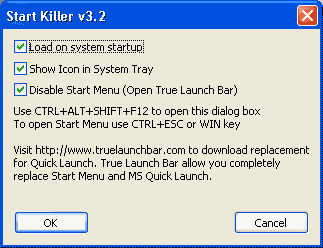
    Disable start menu
  3. Agar setiap komputer dijalankan start menu tidak bisa diakses maka beri tanda centang pada pilihan Load on system startup.

24 Feb 2012

Memblokir Situs Web Tertentu Di Firefox

Jika anda merasa kesal dengan situs-situs tertentu yang ada di internet, cara ini patut untuk dicoba. Dan cara ini dijamin 100% bisa.

Ikuti langkah berikut :
  • Buka mozilla firefox v5.0.1 atau yang lebih tinggi.
  • Klik menu alat > pengaya.
  • Klik tab unduh pengaya.
  • Pada kotak pencarian, cari yang namanya 'blocksite'. kalau yang tidak mau susah-susah mencari bisa download disini.
  • Kalau sudah ketemu pasang pengayanya dan restart firefox.
  • Masuk ke pengaya lagi.
  • Klik tab ekstensi.
  • Cari blocksite yang tadi di-download, klik pengatruan.
  • Klik add untuk menambahkan situs yang akan diblokir, misal http://www.facebook.com/.
  • Klik OK
  • Selesai

10 Feb 2012

Mengunci File Tanpa Software

Untuk menghindarkan folder anda dari para tangan jahil atau pencuri, anda bisa memakai cara ini untuk mengunci folder atau file yang anda miliki.

Ikuti langkah dibawah ini :
  • Buka notepad (menu start > all programs > accessories > notepad).
  • Copy kode dibawah ini.
    cls

    @ECHO OFF

    title Folder Locker

    if EXIST "Control Panel.{21EC2020-3AEA-1069-A2DD-08002B30309D}" goto UNLOCK

    if NOT EXIST Locker goto MDLOCKER

    :CONFIRM

    echo Are you sure, you want to Lock the folder? (Y/N)

    set/p "cho=>"

    if %cho%==Y goto LOCK

    if %cho%==y goto LOCK

    if %cho%==n goto END

    if %cho%==N goto END

    echo Invalid choice.

    goto CONFIRM

    :LOCK

    ren Locker "Control Panel.{21EC2020-3AEA-1069-A2DD-08002B30309D}"

    attrib +h +s "Control Panel.{21EC2020-3AEA-1069-A2DD-08002B30309D}"

    echo Folder locked

    goto End

    :UNLOCK

    echo Input your password

    set/p "pass=>"

    if NOT %pass%==ganti dengan password-mu goto FAIL

    attrib -h -s "Control Panel.{21EC2020-3AEA-1069-A2DD-08002B30309D}"

    ren "Control Panel.{21EC2020-3AEA-1069-A2DD-08002B30309D}" Locker

    echo Folder Unlocked successfully

    goto End

    :FAIL

    echo Invalid password

    goto end

    :MDLOCKER

    md Locker

    echo Locker created successfully

    goto End

    :End
  • Paste kode tadi di notepad. Lalu simpan (menu file > save as).
  • nama file-nya harus berekstensi .bat, misal : kunci.bat (jangan menyimpan file dengan ekstensi selain itu).
  • save as type : All Files.
cara menggunakan :
  • Buka file yang anda simpan tadi (kunci.bat).
  • Secara otomatis akan terbuat sebuah folder bernama "locker".
  • Letakkan file yang ingin anda lindungi di folder locker tadi.
  • klik dua kali kunci.bat tekan y untuk mengunci folder anda.
  • Untuk membuka kembali folder anda, klik dua kali kunci.bat, lalu masukkan password anda (sebelum itu anda ganti terlebih dahulu password anda dengan cara mengganti tulisan "ganti dengan password-mu" dengan password anda).

7 Feb 2012

Mengatasi Nama File Dan Folder Yang Berwarna Biru

Nama folder yang menjadi biru biasanya disebabkan oleh adanya fasilitas dari NTFS File system windows untuk compress drive atau partisi untuk menambah kapasitas volume dari drive tersebut (compress drive to save disk space) yang telah diaktifkan. Jika fitur compress drive to save disk space ini diaktifkan maka nama file dan folder dalam drive tersebut warnanya akan berubah jadi biru atau selain warna hitam.

Untuk mengatasi masalah tersebut ada dua cara yang bisa dilakukan.
Yang pertama adalah dengan menghilangkan fungsi compress drive to save disk space.
  1. Buka jendela windows explorer > klik kanan pada drive yang nama folder dan filenya berwarna biru > pilih properties.
  2. Pada tab general hilangkan tanda centang pada compress drive to save disk space, kemudian klik OK. Tunggulah beberapa saat sampai proses selesai.
Yang kedua dengan mengubah pengaturan pada tab view di folder options.
  1. Buka Windows explorer > klik menu tools > pilih folder options.
  2. Pada jendela folder options buka tab View > hilangkan tanda centang pada Show encrypted or compressed NTFS files in color > klik OK.

6 Feb 2012

Mengembalikan File Yang Terinfeksi Virus Shortcut

Untuk mengatasi masalah tersebut silahkan anda jalankan prosedur berikut :
  1. Klik kanan pada drive flashdisk anda, lalu pilih Properties 
  2. Bandingkan kapasitas Free Space dan Used Space, jika Used Space lebih besar daripada Free Space tetapi file yang ada dalam flashdisk tidak sebanyak itu maka berbangga hatilah karena kemungkinan besar ada file anda yang di hidden, tetapi jika sebaliknya atau bahkan flashdisk anda kosong maka file anda hilang semua.
Jika file anda masih ada atau di hidden oleh virus win32.VB.pod, maka lakukan langkah berikut ini :
  1. Masuk ke Command Prompt dengan cara Klik Start lalu pilih run kemudian dalam kotak run anda isi dengan CMD 
  2. Setelah jendela Command Prompt keluar maka selanjutnya anda tinggal ketikkan drive flashdisk anda diikuti dengan tanda : (titik dua), misalnya drive flashdisk anda E maka anda ketikkan E: lalu tekan enter.
  3. Kini anda berada di dalam drive flashdisk anda, kemudian anda ketikkan dir lalu tekan enter kemudian lihat hasilnya sudah muncul atau belum file yang anda cari?
  4. Apabila file yang anda maksud belum ada, silahkan anda ketikkan dir/a atau dir /a kemudian tekan enter kembali lihatlah apakah file atau folder yang anda sekarang sudah terlihat?
  5. Jika sudah terlihat maka langkah selanjutnya adalah ketikkan : 
  6. attrib –s –h –r /s /d (ingat! Ketik persis seperti disamping jangan lupa spasinya juga) tunggu beberapa detik setelah muncul drive flashdisk pada jendela Command Prompt anda misalnya E:> maka proses pengembalian file atau folder telah selesai.
  7. Terakhir Masuk ke My Computer lalu buka flashdisk anda dengan cara klik ganda, maka Insya Allah file beserta folder dalam flashdisk anda sekarang telah kembali.